 YouTube
Ask Studio, la IA de YouTube Studio: qué hace, quién la tiene ya y qué puede hacer tu canal mientras no te llegue
Equipo de AiToolsForAppsRedactado con asistencia de IA20 min de lecturaEn resumen
- Ask Studio es el asistente de IA integrado en YouTube Studio: resume tus analíticas, interpreta los comentarios y propone ideas, siempre sobre los datos privados de tu propio canal (Ask Studio en el Centro de ayuda de YouTube, consultado el 12 de noviembre de 2026).
- Desde el 16 de julio de 2026 YouTube prueba un Studio rediseñado en el que la pestaña Analytics pasa a llamarse Insights y aparecen cuatro tarjetas de IA: Channel Summary, Content Patterns, Audience Loyalty y Video Summary (análisis del rediseño de Insights, 25 de agosto de 2026).
- Esas cuatro tarjetas solo las ven los canales que ya tienen acceso a Ask Studio, y su despliegue más amplio arrancó el 5 de noviembre de 2026 (novedades del nuevo Insights). No hay fecha anunciada para que las tenga todo el mundo.
- El titular de "solo Estados Unidos y solo en inglés" viene de la primera fase del producto (cobertura de Search Engine Journal, 27 de octubre de 2025). La ficha oficial de ayuda dice hoy algo distinto: disponible para la mayoría de creadores, con exclusiones y con el idioma atado al de tu interfaz.
- Ninguna herramienta externa ve tu retención, tus impresiones ni tu CTR: son datos privados del canal. Lo que sí puedes arreglar hoy, sin esperar a ninguna IA, son medidas y límites públicos: banner, foto de perfil, marca de agua,
@handle, capítulos y etiquetas.
Has leído el titular —"YouTube ya tiene IA que te explica tus analíticas"—, has abierto Studio y no hay nada. Ni icono de estrellas, ni tarjetas, ni pestaña nueva. No estás haciendo nada mal: Ask Studio y las tarjetas de Insights llevan año y medio desplegándose a trozos, y a muchos canales pequeños todavía no les ha tocado. Este artículo separa lo que Ask Studio entrega de verdad de lo que han contado los titulares, y después baja a la parte que no depende de ningún acceso privilegiado: las medidas, los límites y las reglas de formato que YouTube publica por escrito y que cualquiera puede corregir esta tarde. Es el terreno en el que trabaja aiYouTubeCreators, la suite de AiToolsForApps para generar el banner, el nombre y los metadatos de canal de YouTube con las especificaciones verificadas delante.
Qué es Ask Studio y qué entrega realmente
Ask Studio es un asistente de IA incorporado a YouTube Studio que lee los datos de tu canal y te los devuelve en lenguaje llano: resúmenes de rendimiento, temas y sentimiento de los comentarios, y propuestas de ideas o de títulos. La ficha oficial lo define como "un compañero creativo de IA integrado directamente en YouTube Studio" y aclara dos cosas importantes: que las respuestas "no reflejan los puntos de vista de YouTube" y que "la calidad y la exactitud de las respuestas pueden variar" (Centro de ayuda de YouTube, consultado el 12 de noviembre de 2026).
Conviene fijar el perímetro desde el principio, porque ahí está casi toda la confusión:
- Trabaja solo sobre tus propios canales. No te da la retención ni los comentarios clasificados de un competidor; la propia ayuda dice que no puede acceder a los datos privados de otros canales.
- Es interpretación, no dato nuevo. Las métricas que resume ya estaban en Studio; lo que añade es una lectura en prosa.
- Las conversaciones se borran automáticamente a los 30 días, y puedes borrarlas antes a mano (misma ficha de ayuda).
- Está excluido para canales oficiales de artista, canales marcados como hechos para niños y creadores menores de 18 años.
El recorrido del producto explica por qué cada uno ha leído una versión distinta: YouTube lo anunció en septiembre de 2025 como "un nuevo chatbot con IA" que ofrece "información e ideas rápidas para entender tus analíticas y los datos de tu comunidad", y lo fue ampliando en octubre y noviembre de 2025 (cronología de novedades de YouTube, actualizada el 9 de noviembre de 2026).
Las cuatro tarjetas de IA del nuevo Insights, una por una
Las tarjetas son la novedad de 2026 y no son un chat: son resúmenes automáticos que aparecen dentro de la pestaña Insights (la antigua Analytics) y que resumen lo que ya miden tus informes. Son cuatro y cada una responde a una pregunta distinta.
| Tarjeta | Qué resume | Pregunta que responde |
|---|---|---|
| Channel Summary | Tendencia general del canal en suscriptores, visualizaciones y tiempo de visualización | ¿Hacia dónde va el canal en conjunto? |
| Content Patterns | Formatos, temas o duraciones que rinden de forma consistente por encima de tu media | ¿Qué tipo de vídeo me funciona? |
| Audience Loyalty | Peso de los espectadores recurrentes en el rendimiento | ¿Cuánto de esto viene de gente que ya me ve? |
| Video Summary | Lectura rápida de cómo va un vídeo concreto frente a lo esperable | ¿Este vídeo ha ido bien o mal para mí? |
Fuente de las descripciones: desglose del rediseño de Insights (25 de agosto de 2026) y resumen del nuevo Insights (5 de noviembre de 2026).
Dos matices que importan más que las tarjetas:
- Todo es relativo a tu propio canal. "Por encima de la media" significa por encima de tu media, no de la del nicho. Un canal con cinco vídeos tiene una media que no dice gran cosa.
- El rediseño trae algo más. La antigua pestaña Trends se convierte en Research, con detección de vídeos atípicos puntuados contra el rendimiento habitual del propio canal en los primeros siete días (misma fuente, 25 de agosto de 2026).
El propio análisis de utubeo lo avisa sin rodeos: los resúmenes de IA son un punto de partida y hay que verificarlos contra las métricas reales antes de decidir nada de contenido.
¿Por qué no te aparece Ask Studio? La letra pequeña del despliegue
Porque el chatbot y las tarjetas son dos cosas con dos velocidades distintas, y las tarjetas van por detrás. El experimento del Studio rediseñado arrancó el 16 de julio de 2026 "para un grupo limitado de creadores" en escritorio, y las cuatro tarjetas de IA requieren tener acceso a Ask Studio: si no lo tienes, no hay tarjetas (Miraflow, 25 de agosto de 2026). El despliegue más amplio empezó el 5 de noviembre de 2026, y sigue siendo por elegibilidad, no universal (utubeo).
Sobre el país y el idioma hay que ser honesto, porque la información pública ha cambiado y muchos artículos siguen citando la primera foto:
| Aspecto | Primera fase (oct-2025) | Ficha oficial de ayuda (consultada 12-nov-2026) |
|---|---|---|
| Países | Creadores de Estados Unidos | Disponible para la mayoría de los creadores |
| Idioma | Solo inglés | Según el idioma de la interfaz de YouTube, en los países elegibles |
| Dispositivo | Escritorio | Navegador web y app móvil de YouTube Studio |
| Quién queda fuera | — | Canales oficiales de artista, canales hechos para niños, menores de 18 años |
| Tarjetas de Insights | No existían | Solo canales con acceso a Ask Studio; sin fecha de disponibilidad general |
Columna izquierda: Search Engine Journal, 27 de octubre de 2025. Columna derecha: Centro de ayuda de YouTube, consultado el 12 de noviembre de 2026.
Si lo tienes activo, se abre desde el icono de estrellas de la interfaz de Studio. Si no lo encuentras, no hay truco, ni ajuste oculto, ni formulario de lista de espera: el acceso lo decide YouTube por elegibilidad.
Lo que ninguna herramienta externa puede verte (y es mejor que te lo digan)
Retención, impresiones y CTR son datos privados del canal: no hay API pública que los exponga, así que ninguna herramienta de terceros los ve, por mucho que lo insinúe su página de precios. Solo los ves tú, dentro de tu Studio, y solo de tus propios vídeos.
Lo mismo vale para las curvas de retención, el porcentaje medio visto, las fuentes de tráfico por tipo y la demografía de la audiencia: están atados a la propiedad del canal (análisis de las analíticas de canal, 23 de mayo de 2026). Esto tiene una consecuencia práctica muy concreta: cualquier promesa externa construida sobre tu CTR o tu retención es una invención. Y una herramienta que trabaja desde fuera —la nuestra incluida— solo puede analizar lo que es público: tus vídeos publicados, su cadencia, sus títulos, sus descripciones, sus capítulos y el estado técnico de tu marca. Es menos glamuroso y es verificable.
Por el mismo motivo, aquí no vas a leer una estimación de ingresos ni una previsión de crecimiento. No se pueden calcular desde fuera.
La mitad de la salud de tu canal no depende de ninguna IA
Hay un bloque entero de problemas de canal que no necesita analíticas, ni acceso anticipado, ni modelo de lenguaje: son medidas, formatos y límites que YouTube publica por escrito, y que se arreglan una vez y quedan arregladas. Es, además, el bloque que más se descuida en canales pequeños, porque no aparece en ningún informe que te avise.
El banner: un lienzo, tres recortes
Un banner es una sola imagen que YouTube recorta distinto en cada pantalla, así que el error típico no es el diseño, es poner lo importante fuera de la zona que todos ven. La especificación oficial recomienda subir 2560 × 1440 px, con un mínimo de 2048 × 1152 px en 16:9, un área segura para texto y logotipos de 1235 × 338 px y un peso máximo de 6 MB (gestionar la marca de tu canal, Centro de ayuda de YouTube, consultado el 12 de noviembre de 2026).
Ese área segura, trasladada al lienzo recomendado de 2560 × 1440, es la cifra que manejan las guías del sector: 1546 × 423 px centrados. Y los recortes por dispositivo, a partir de ese mismo archivo, quedan así (guía de medidas de banner, 17 de agosto de 2026):
| Dónde se ve | Zona que muestra YouTube |
|---|---|
| Televisor | Los 2560 × 1440 px completos |
| Escritorio | Franja central de 2560 × 423 px |
| Tableta | 1855 × 423 px |
| Móvil | 1546 × 423 px — es decir, el área segura exacta |
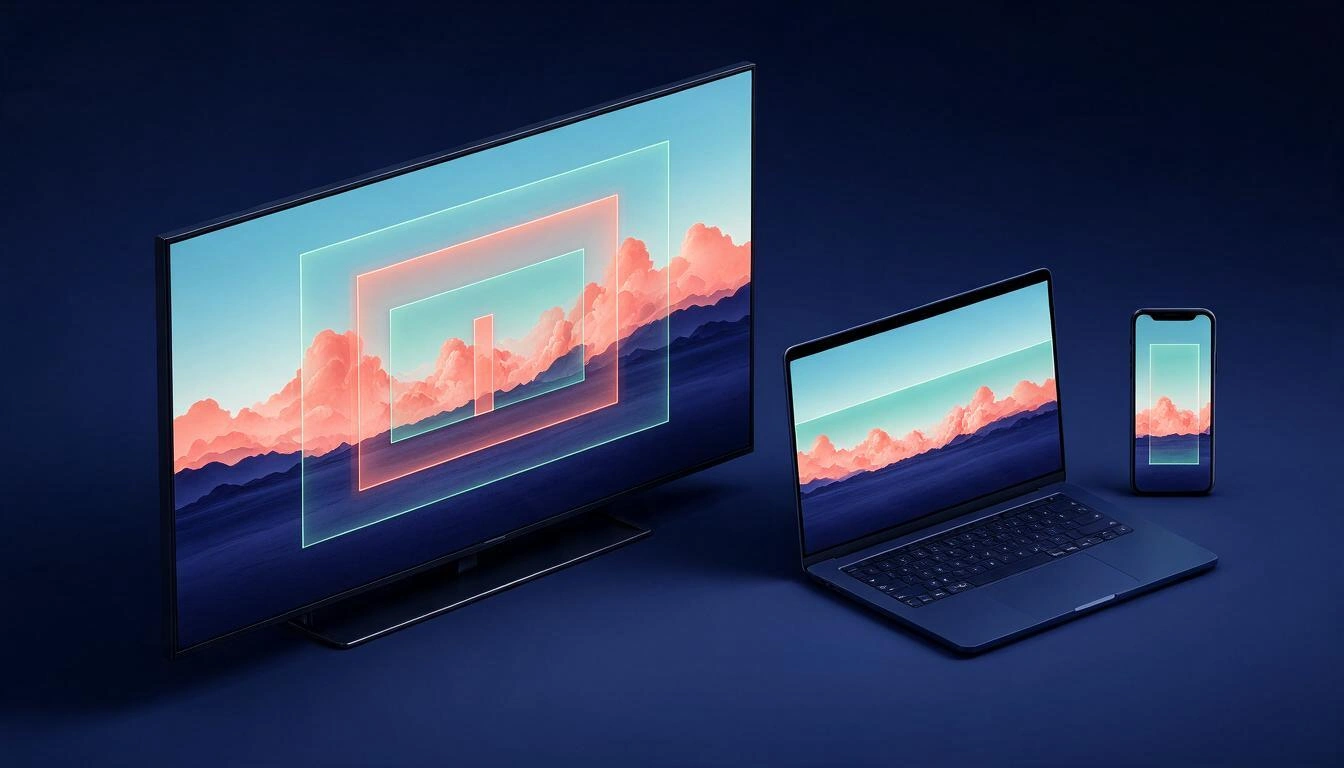
La regla que se deduce de la tabla: diseña para el móvil y las vistas anchas se resuelven solas. Pero falta la trampa que no está en ninguna tabla: en escritorio y en televisor, tu foto de perfil se superpone sobre el banner por la izquierda y la caja de enlaces sociales por la derecha. Un rótulo perfectamente centrado en el área segura puede quedar tapado por tu propio avatar en la vista de escritorio. Por eso un previsualizador que pinte los tres recortes con el avatar y la caja de enlaces encima detecta en dos segundos lo que una plantilla bonita no te dice.
La foto de perfil: 800 × 800 px que se ven a 98 px
La foto de perfil se sube grande y se muestra diminuta y recortada en círculo, así que cualquier detalle fino desaparece. YouTube no publica un tamaño de subida recomendado: dice que acepta JPG, GIF, BMP o PNG (sin GIF animados), hasta 15 MB, y que la imagen se renderiza a 98 × 98 px (Centro de ayuda de YouTube). El estándar práctico que recomiendan las guías de diseño es subir 800 × 800 px y confiar en el reescalado (guía de medidas de YouTube, actualizada para 2026).
Las dos consecuencias de ese 98 px en círculo:
- Las esquinas no existen. Todo lo que pongas en los vértices del cuadrado se corta al aplicar la máscara circular.
- Un nombre completo no se lee. A 98 px funcionan una o dos iniciales, un símbolo rotundo o una cara muy recortada. Tres palabras, no.
La marca de agua del reproductor: 150 × 150 px con transparencia de verdad
La marca de agua es el único elemento de marca que viaja dentro del reproductor, y falla casi siempre por el mismo motivo: un PNG sin canal alfa real. YouTube pide una imagen cuadrada de mínimo 150 × 150 px y menos de 1 MB (Centro de ayuda de YouTube). Lo que no dice el texto, pero se ve en cuanto la pones, es que si el fichero lleva un fondo blanco "plano" en lugar de transparencia, aparece un cuadrado blanco flotando sobre tu vídeo.
Comprobarlo no es cuestión de mirar la imagen en un visor con fondo de cuadros: es cuestión de leer los píxeles y contar cuántos tienen alfa. Un PNG puede declarar canal alfa y tenerlo entero a opaco.
El @handle y el nombre del canal: las reglas que sí están escritas
El @handle es el único campo de tu identidad con una sintaxis publicada y validable, así que no hay excusa para fallarlo. Según la ficha oficial, un handle debe tener entre 3 y 30 caracteres (1-10 en han/hangul, 2-20 en etiópico/hiragana/katakana), usar letras o números de uno de los 75 idiomas admitidos, no estar en uso, no parecer una URL ni un número de teléfono, y puede incluir guiones bajos, guiones, puntos y puntos medios latinos pero no al principio ni al final (editar el perfil de tu canal, Centro de ayuda de YouTube, consultado el 12 de noviembre de 2026). Además son insensibles a mayúsculas y su venta o transferencia está prohibida.
El nombre del canal es otra historia, y aquí vive una tentación muy extendida: escribirlo con letras Unicode "de fantasía" (negritas matemáticas, versalitas, cursivas de ancho completo) copiadas de un generador de fuentes. Lo que hay que entender es puramente técnico: esos glifos no son la letra que la gente escribe en el buscador. Una A en negrita matemática es otro punto de código distinto de la A latina. Y, además, no todos los dispositivos ni todos los televisores tienen una fuente con esos glifos: cuando falta, sale el rectángulo vacío (tofu).
De ahí la forma honesta de plantearlo: no hay un estudio público que mida cuántas visitas pierdes por usar letras raras, y cualquiera que te dé un porcentaje se lo está inventando. Lo que sí es comprobable es que el riesgo existe en dos ejes medibles —cómo se parece el glifo a la letra real y qué cobertura de fuentes tiene— y que un estilo que falla en ambos es una mala apuesta para un canal que quiere que lo encuentren por su nombre.
Capítulos y etiquetas: dos límites que YouTube aplica en silencio
Los capítulos y las etiquetas tienen reglas duras y numéricas, y cuando no se cumplen YouTube no te avisa: simplemente no hace nada. Nadie te manda un correo diciendo "he ignorado tus capítulos".
Capítulos. Para que aparezcan, la documentación oficial exige tres condiciones a la vez (añadir capítulos de vídeo, Centro de ayuda de YouTube, consultado el 12 de noviembre de 2026):
- El primer sello de tiempo debe empezar en
00:00. - Debe haber al menos tres sellos de tiempo, en orden ascendente.
- La duración mínima de cada capítulo es de 10 segundos.
Los fallos reales son casi siempre los mismos: una lista que empieza en 00:42 porque antes hay intro, dos marcas separadas por seis segundos, o un bloque copiado de un guion con el orden roto. Son tres reglas deterministas: se arreglan con un parser, no con criterio.
Etiquetas. El límite es de 500 caracteres en total para todas las etiquetas juntas, no por etiqueta, y la documentación de la API detalla dos reglas de conteo que casi nadie aplica: las comas entre elementos cuentan, y si una etiqueta contiene un espacio el servidor la trata como si fuera entre comillas y esas comillas también cuentan —Foo-Baz son siete caracteres, Foo Baz son nueve (propiedad snippet.tags[] del recurso Videos, YouTube Data API, consultada el 12 de noviembre de 2026).
Dicho lo cual, conviene no exagerar su importancia: la propia ayuda de YouTube recuerda que las etiquetas juegan un papel menor en el descubrimiento frente al título y la descripción, y que añadir etiquetas excesivas va contra sus políticas de spam (añadir etiquetas a los vídeos). El objetivo es entrar en los 500 sin desperdiciarlos, no llenarlos.
Tabla de especificaciones para copiar y pegar
| Elemento | Especificación | Fuente |
|---|---|---|
| Banner, lienzo recomendado | 2560 × 1440 px, máx. 6 MB | Ayuda de YouTube |
| Banner, mínimo | 2048 × 1152 px, 16:9 | Ayuda de YouTube |
| Banner, área segura | 1235 × 338 px (≈ 1546 × 423 px sobre 2560 × 1440) | Ayuda de YouTube + guías de medidas |
| Banner en escritorio / tableta / móvil | 2560 × 423 / 1855 × 423 / 1546 × 423 px | Guía de medidas de banner (ago-2026) |
| Foto de perfil | Se renderiza a 98 × 98 px; máx. 15 MB; JPG/GIF/BMP/PNG sin animación (subida habitual: 800 × 800 px) | Ayuda de YouTube + guía de diseño |
| Marca de agua del reproductor | Cuadrada, mínimo 150 × 150 px, menos de 1 MB | Ayuda de YouTube |
@handle | 3-30 caracteres; sin punto/guion al inicio o final | Ayuda de YouTube |
| Capítulos | Primero en 00:00, mínimo 3, mínimo 10 s cada uno, orden ascendente | Ayuda de YouTube |
| Etiquetas | 500 caracteres en total, comas y comillas incluidas | YouTube Data API v3 |
Todas consultadas el 12 de noviembre de 2026. Son cifras que YouTube cambia de vez en cuando: si las copias a tu plantilla, apunta la fecha al lado.
Qué hacer esta semana si Ask Studio no te ha llegado
Ordenar la marca y los metadatos, que es lo que no depende de nadie. Mientras esperas acceso a unas tarjetas que solo te van a resumir datos que ya puedes mirar, hay una lista de comprobaciones cerradas que se hacen una vez y se dejan hechas.
- Abre tu canal en un televisor —o simula el recorte— y comprueba si tu rótulo sobrevive a los tres encuadres y a la superposición del avatar y de los enlaces.
- Mira tu foto de perfil al tamaño real al que se ve: 98 px en círculo.
- Descarga tu marca de agua actual y comprueba si tiene transparencia real o un fondo falso.
- Pasa tu
@handlepor las reglas de formato y decide si tu nombre de canal necesita letras especiales de verdad. - Coge tus tres últimos vídeos y revisa los capítulos contra las tres reglas, y las etiquetas contra los 500 caracteres.
Esto es exactamente el recorrido que automatiza aiYouTubeCreators: el previsualizador del banner con los tres recortes y la oclusión del avatar y de los enlaces funciona sin registro; el kit de marca compone el banner, la foto de perfil de 800 × 800, la marca de agua de 150 × 150 con alfa verificado contando píxeles y la portada de lista de 1280 × 720, y comprueba cada fichero contra las medidas, el formato y el peso antes de dártelo; el estilizador de nombres ordena 18 estilos Unicode con un semáforo de riesgo y valida el @handle carácter a carácter; el análisis del canal lee lo público —cadencia, mezcla de formatos, titulación, salud de descripciones y enlaces— y el estudio de metadatos genera títulos con el recorte móvil delante, descripciones en tres bloques, capítulos saneados según las tres reglas y etiquetas con el contador de 500 a la vista. No genera miniaturas: eso queda fuera a propósito.
Preguntas frecuentes
¿Qué es exactamente Ask Studio?
Es el asistente de IA integrado en YouTube Studio que resume tus analíticas y los datos de tu comunidad, interpreta comentarios y propone ideas y títulos. Trabaja solo con los datos de los canales que posees y, según la ficha oficial, su exactitud puede variar y no debe usarse como asesoramiento profesional (Centro de ayuda de YouTube, 12 de noviembre de 2026).
¿Por qué no me aparece Ask Studio en mi YouTube Studio?
Porque el acceso se concede por elegibilidad y por fases, no se activa desde ningún ajuste. Las cuatro tarjetas de IA de Insights, además, solo las ven los canales que ya tienen Ask Studio, y su despliegue amplio empezó el 5 de noviembre de 2026 sin fecha de disponibilidad general. Quedan excluidos los canales oficiales de artista, los canales hechos para niños y los creadores menores de 18 años.
¿Ask Studio está solo en Estados Unidos y en inglés?
Así se lanzó: la cobertura de octubre de 2025 lo describía limitado a creadores de Estados Unidos y en inglés. La ficha oficial de ayuda, consultada el 12 de noviembre de 2026, dice que está disponible para la mayoría de los creadores y que en los países elegibles puedes usarlo en el idioma que tengas configurado en la interfaz de YouTube. Las tarjetas de Insights siguen siendo un despliegue parcial.
¿Qué son Channel Summary, Content Patterns, Audience Loyalty y Video Summary?
Son las cuatro tarjetas de resumen automático de la pestaña Insights: la tendencia general del canal, los formatos y temas que superan tu media, el peso de los espectadores recurrentes y la lectura de un vídeo concreto frente a lo esperable. Se probaron desde el 16 de julio de 2026 y resumen métricas que ya existían en tus informes.
¿Puede una herramienta externa ver mi retención o mi CTR?
No. Retención, impresiones, CTR, fuentes de tráfico y demografía están atados a la propiedad del canal y no se exponen a terceros. Cualquier servicio externo que afirme medirlos te está vendiendo una estimación sin base. Lo que sí es analizable desde fuera es todo lo público: vídeos, cadencia, títulos, descripciones, capítulos y el estado técnico de tu marca.
¿Cuánto mide el área segura de un banner de YouTube?
La ayuda oficial indica un área segura para texto y logotipos de 1235 × 338 px sobre el mínimo de 2048 × 1152 px, lo que equivale a unos 1546 × 423 px centrados si subes el lienzo recomendado de 2560 × 1440 px. Esa zona central es, además, lo único que se ve en móvil.
¿Por qué YouTube no muestra mis capítulos?
Casi siempre por una de estas tres razones: el primer sello de tiempo no es 00:00, hay menos de tres capítulos, o algún capítulo dura menos de 10 segundos. También fallan si los sellos no van en orden ascendente. Son las condiciones que exige la documentación oficial, y si no se cumplen YouTube los ignora sin avisar.
¿Cuántas etiquetas puedo poner en un vídeo?
No hay un número de etiquetas, hay un presupuesto de caracteres: 500 en total para todas juntas, contando las comas separadoras y las comillas implícitas de las etiquetas con espacios. Y la propia ayuda de YouTube avisa de que las etiquetas excesivas infringen sus políticas de spam.
Mientras llega la IA, arregla lo que ya está escrito
Ask Studio es una buena noticia y, a la vez, una noticia modesta: no te da datos nuevos, te los explica, y a muchos canales todavía no les ha llegado. La parte de la salud de un canal que no depende de ningún acceso privilegiado —el banner que sobrevive a tres recortes, la foto de perfil legible a 98 px, la marca de agua con transparencia real, el @handle bien formado, los capítulos que YouTube sí reconoce y las etiquetas dentro de los 500 caracteres— está publicada, es verificable y se arregla hoy. Eso es lo que hace aiYouTubeCreators, de AiToolsForApps: puedes probar el previsualizador y el generador de banner, nombre y metadatos para canales de YouTube sin registrarte y quedarte con el trabajo después. Sin prometerte crecimiento, sin estimarte ingresos y sin inventarse métricas que nadie fuera de tu Studio puede ver.
Prueba el previsualizador de banner y el generador de nombre, @handle y metadatos de canal sin registrarte: medidas oficiales verificadas, capítulos saneados y etiquetas dentro de los 500 caracteres.
Prueba el previsualizador de banner y el generador de nombre, @handle y metadatos de canal sin registrarte: medidas oficiales verificadas, capítulos saneados y etiquetas dentro de los 500 caracteres.Sigue leyendo
Ver todos los artículos →
Tu @handle ya es tu nombre en YouTube: reglas de cambio, cuántas veces y qué pasa con el antiguo

Geode roto en Geometry Dash 2.2091: qué mods no funcionan y cómo seguir creando

DLS 27 en diciembre de 2026: qué está confirmado, qué no y qué pasa con tu club, tu plantilla y tus equipaciones al actualizar
