 Zoom
Zoom ha cambiado sus fondos virtuales en 2026: qué incluye la nueva librería, qué medida exacta necesitas y por qué conviene tener uno propio
Equipo de AiToolsForAppsRedactado con asistencia de IA15 min de lecturaEn resumen
- Zoom renovó por completo su librería de fondos virtuales por defecto en la versión 7.2.0 de Zoom Workplace, publicada el 18 de septiembre de 2026, con tres categorías nuevas —Interiores, Aventura y Artístico— y despliegue progresivo en los días siguientes (notas de versión de Zoom Workplace).
- En la misma versión cambió algo que casi nadie leyó: los fondos subidos por el administrador ya no se descargan al iniciar sesión, sino a demanda, para evitar picos de ancho de banda en las horas punta de login.
- Tus fondos guardados y tus subidas personalizadas no se tocaron: Zoom confirma que "tus fondos guardados y personalizados se quedan exactamente como están" (What's New de Zoom).
- La medida que de verdad funciona es 1920 × 1080 px en 16:9 exacto, PNG de 24 bits o JPG/JPEG, con un máximo de 15 MB y un mínimo recomendado de 1280 × 720 (soporte oficial de Zoom sobre fondos virtuales).
- Un fondo de catálogo es gratis y correcto, pero te deja idéntico a los otros cuatro proveedores que tu cliente verá esa semana. Un fondo propio, bien medido, es el único activo de marca que aparece en el 100 % de tus reuniones.
Si vives en videollamadas, 2026 te ha cambiado el decorado sin avisarte. La aplicación de productividad Zoom de AiToolsForApps existe precisamente para el hueco que deja esa actualización: Zoom renueva el catálogo común, pero no te da un fondo que sea tuyo, a la medida exacta y con tu logotipo donde toca. Este artículo es sobre el sector —qué cambió, qué especificaciones son reales y cuáles son leyenda de foro—, y al final verás dónde encaja la herramienta.

Qué ha cambiado exactamente en los fondos virtuales de Zoom en 2026
Zoom sustituyó la colección de fondos virtuales por defecto en la versión 7.2.0 de Zoom Workplace, del 18 de septiembre de 2026, organizándola en tres categorías nuevas: Interiores (Indoors), Aventura (Adventure) y Artístico (Artistic). Los cinco fondos heredados de siempre, las cargas personalizadas de cada usuario y los fondos provistos por el administrador siguieron disponibles, y el despliegue fue gradual a lo largo de las semanas siguientes. La propia página de novedades de Zoom lo describe como escenas "organizadas en categorías, diseñadas con encuadres naturales y composiciones limpias".
El segundo cambio es el que afecta a las empresas con marca corporativa impuesta: los fondos virtuales subidos por el administrador —y los fondos de pantalla de Clips— pasaron a descargarse a demanda en lugar de automáticamente al iniciar sesión. El motivo declarado es de red: reducir los picos de ancho de banda en las franjas de login masivo y acelerar el arranque del cliente. Aplica a Windows, macOS, Linux, iOS y Android (incluida la variante Intune).
| Cambio | Versión | Fecha | Qué implica para ti |
|---|---|---|---|
| Librería por defecto renovada (Interiores, Aventura, Artístico) | Zoom Workplace 7.2.0 | 18-09-2026 | Más opciones de catálogo… y más gente usando las mismas |
| Fondos heredados, subidas propias y fondos del admin | — | — | Se mantienen intactos |
| Descarga de fondos del admin a demanda, no al iniciar sesión | Zoom Workplace 7.2.0 | 18-09-2026 | El fondo corporativo puede no estar listo el primer segundo |
| Versión de cliente vigente | Zoom Workplace 7.2.5 | 31-10-2026 | Si no ves las categorías nuevas, actualiza |
Fuente: notas de versión de Zoom Workplace, consultadas el 12 de noviembre de 2026.
La consecuencia práctica de la descarga a demanda es sutil pero real: si tu empresa te impone fondos desde el panel de administración, el activo ya no está necesariamente cacheado en tu equipo cuando entras corriendo a una reunión. Un fondo propio, guardado en local como fichero, no depende de eso.
Por qué un fondo de catálogo te deja igual que a toda tu competencia
Porque el catálogo es el mismo para todos. Cuando Zoom renueva la librería por defecto, lo hace para los cientos de millones de personas que abren el cliente, y la "nueva biblioteca de escenas con composiciones limpias" se convierte en cuestión de semanas en el papel pintado estándar de tu sector. En una reunión de compras con cuatro proveedores, dos van a estar sentados delante del mismo salón de diseño escandinavo.
El contexto de mercado no ayuda a que esto sea anecdótico. Según el indicador de trabajo híbrido de Gallup, en agosto de 2026 el 54 % de los empleados con puestos "remote-capable" trabajaba en híbrido y el 25 % en remoto exclusivo, frente a un 21 % totalmente presencial (Gallup, Global Indicator: Hybrid Work). Es decir: para cuatro de cada cinco profesionales de oficina, la videollamada no es un canal secundario, es el canal. Y Zoom sigue creciendo en ese terreno: en su segundo trimestre del año fiscal 2027, cerrado el 31 de julio de 2026, declaró 1.277,2 millones de dólares de ingresos (+4,9 % interanual), con el segmento Enterprise en 787,5 millones (+7,8 %) (resultados Q2 FY2027 de Zoom Communications, 25 de agosto de 2026).
Dicho de otro modo: el escaparate donde más te ven es un rectángulo de 16:9 detrás de tu cabeza, y la mayoría de los profesionales lo rellena con stock gratuito.
Un fondo virtual no es decoración: es el único soporte de marca que aparece en el cien por cien de tus reuniones, sin excepción y sin coste de impresión.
Qué medida exacta necesita un fondo virtual de Zoom
1920 × 1080 píxeles, relación 16:9 exacta, en PNG de 24 bits o JPG/JPEG, con un máximo de 15 MB. La documentación de Zoom fija el mínimo recomendado en 1280 × 720 y, sobre todo, pide algo que casi nadie hace: recortar la imagen a la relación de aspecto de tu cámara antes de subirla. Para una webcam 16:9, eso significa 1280 × 720 o 1920 × 1080, nada intermedio.
| Especificación | Valor oficial | Nota práctica |
|---|---|---|
| Resolución recomendada | 1920 × 1080 px | Full HD, coincide con la mayoría de webcams |
| Resolución mínima recomendada | 1280 × 720 px | Por debajo, se nota en pantalla compartida |
| Relación de aspecto | La de tu cámara (16:9 en la práctica) | Zoom pide recortar antes de subir |
| Formatos | PNG de 24 bits, JPG/JPEG | El PNG de 8 bits puede dar bandas |
| Tamaño máximo de fichero | 15 MB | Rara vez es el cuello de botella |
Fuente: artículo de soporte de Zoom sobre fondos virtuales, consultado el 12 de noviembre de 2026. Ojo con las cifras que circulan por webs de herramientas: verás repetido un límite de "5 MB" que no es el que figura en la documentación de Zoom.
Por qué una imagen cuadrada o bajada de internet sale borrosa o recortada
Porque Zoom no reencuadra con criterio: ajusta la imagen al marco de vídeo. Si subes un cuadrado de Instagram (1:1) o un retrato vertical, el cliente lo recorta o lo adapta al 16:9, y lo que tú elegiste como centro deja de estar en el centro. Si subes una imagen de 900 px de ancho que encontraste en un buscador, se escala hacia arriba hasta cubrir 1920 px y aparece el emborronado típico de interpolación, agravado por la compresión de vídeo en tiempo real.
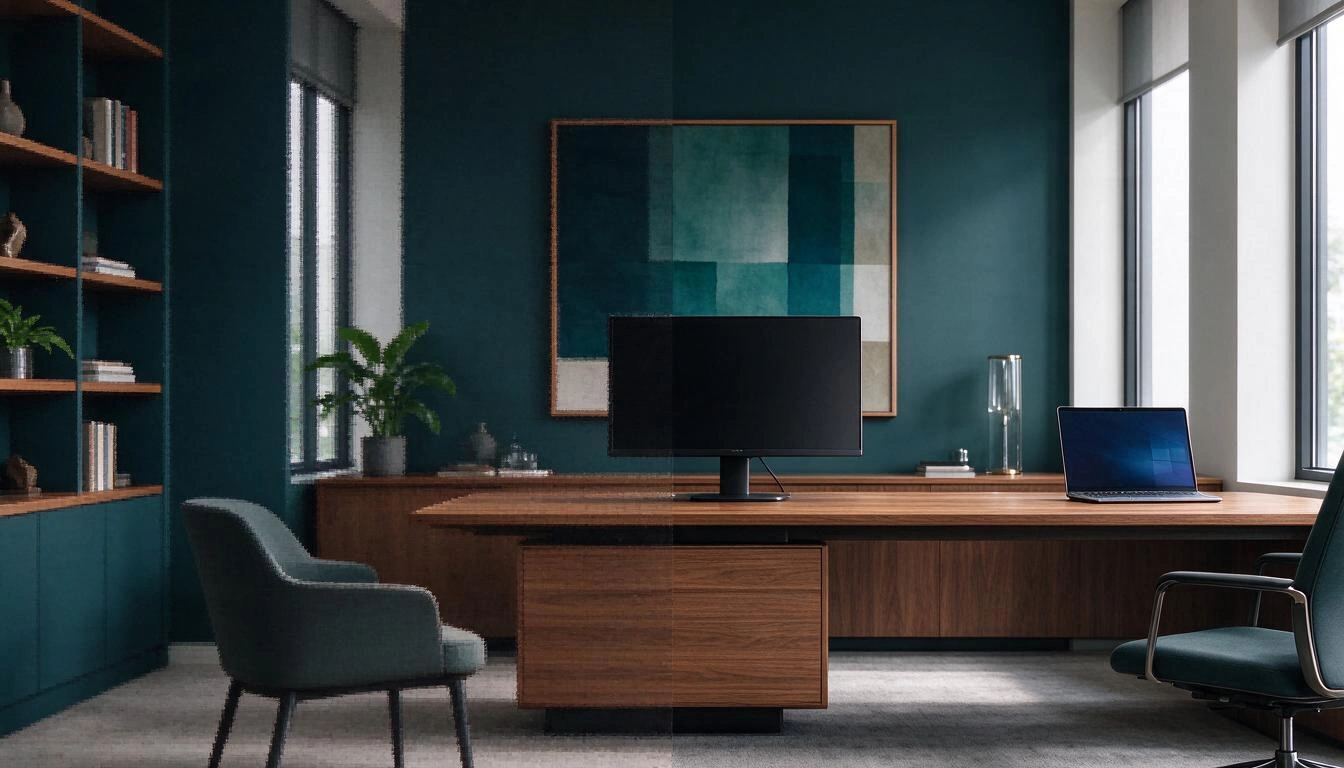
Los tres errores de origen más comunes:
- Imagen cuadrada o vertical. Un 1:1 a 16:9 pierde en torno a un 44 % de altura útil. Tu composición se descoloca.
- Imagen pequeña reescalada. Cualquier cosa por debajo de 1280 px de ancho entra en upscaling; el códec de vídeo lo castiga más que una foto fija.
- Captura de pantalla o render con texto. El texto fino es lo primero que destruye la compresión, y encima suele caer en zonas que la interfaz tapa.
La regla es poco glamurosa: genera o exporta a 1920 × 1080 y no toques el ratio en ningún paso posterior. Cualquier redimensionado "aproximado" te devuelve al punto de partida.
Dónde no puedes poner nada: la zona segura y la esquina del nombre
En un fondo virtual hay tres áreas que no son tuyas: el tercio central-inferior, donde se sienta tu silueta; la esquina inferior izquierda, donde Zoom pinta el nombre del participante; y los bordes, que se recortan según el dispositivo. Todo elemento informativo —logo, claim, web— tiene que vivir fuera de ellas.
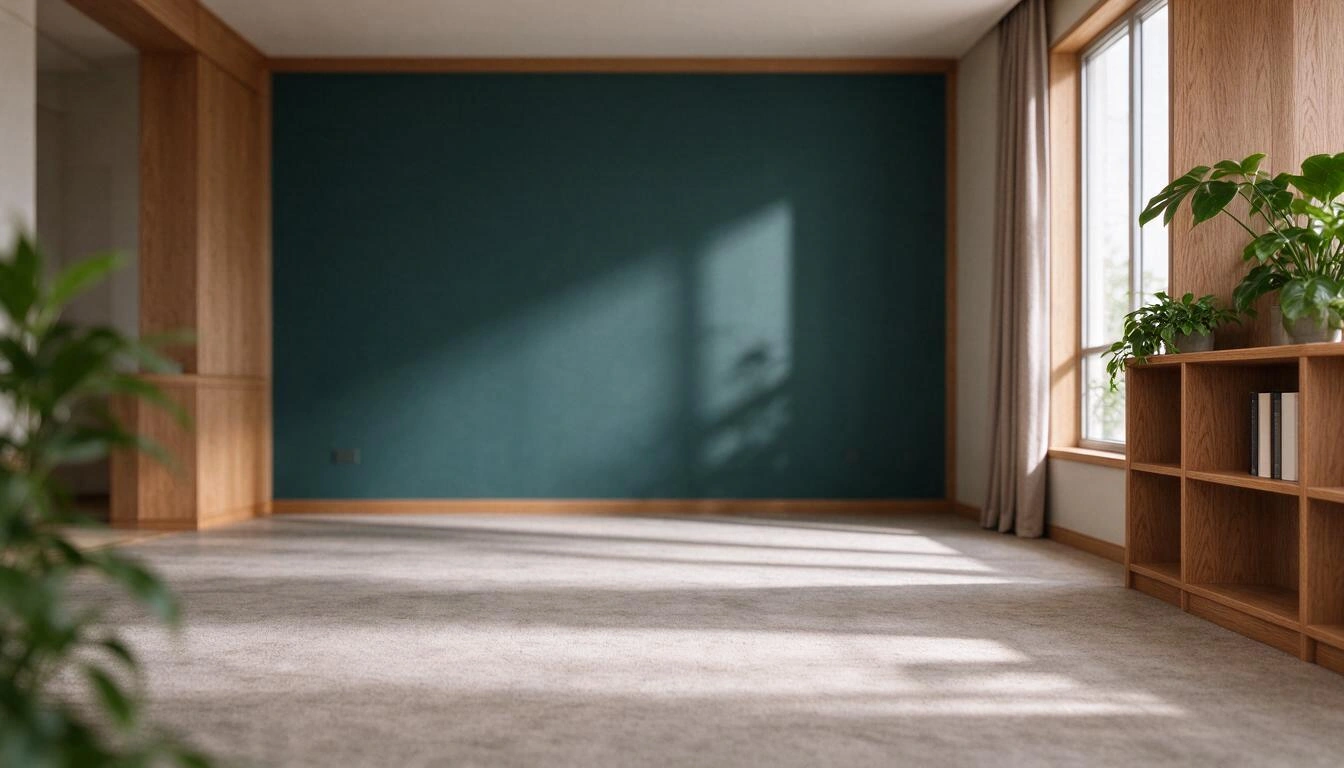
- Zona de silueta (centro-abajo). Tu cabeza y tus hombros ocupan la franja central del encuadre. Un logotipo centrado detrás de ti se ve en la vista previa, cuando estás solo en el marco, y desaparece en cuanto te incorporas o te acercas a la cámara.
- Esquina inferior izquierda. Zoom superpone el nombre del participante sobre el vídeo; es el comportamiento asociado a la opción Mostrar siempre los nombres de los participantes en su vídeo de Ajustes → Vídeo, que cada asistente controla por su cuenta (hilo de la Zoom Community sobre nombres sobre el vídeo). No puedes contar con que esté desactivada: da esa esquina por perdida.
- Márgenes. Entre el recorte por relación de aspecto de cada cámara y la galería de participantes, los bordes exteriores son terreno inestable. Reserva un margen de seguridad generoso —del orden de 120 px sobre un lienzo de 1920 × 1080— antes de colocar nada.
Resultado: la zona realmente útil para marca es la mitad superior del encuadre, lejos de la esquina del nombre. En la práctica, arriba a la derecha es la apuesta más segura.
El efecto espejo: por qué crees que tu logo está al revés
No está al revés. Zoom aplica un espejo solo a tu propia vista previa mediante la opción Reflejar mi vídeo (Mirror my video), en Ajustes → Vídeo y efectos. Los demás participantes te ven —y ven tu fondo— en la orientación correcta. Es el motivo por el que medio internet pregunta por qué el texto de su fondo sale invertido (hilo de la Zoom Community sobre fondos en espejo).
De aquí salen dos consecuencias que cambian el diseño:
- No "arregles" el fondo invirtiéndolo tú. Si creas un PNG espejado para que se te vea bien en tu propia vista previa, lo que verá la reunión será un logotipo realmente invertido.
- Pero sí ten las dos versiones. Si quieres revisar tu encuadre sin desactivar Reflejar mi vídeo —y hay gente que la necesita activada para no marearse al gesticular—, lo cómodo es disponer del fondo normal, que es el que subes, y de una copia espejada para control visual. Y si tu diseño pone el logotipo a la izquierda, comprueba cómo queda respecto a la esquina del nombre antes de dar nada por bueno.
Cómo preparar un fondo de marca que funcione en escritorio y en móvil
El mismo fichero de 1920 × 1080 sirve para los dos, pero el móvil recorta más: el cliente de iOS y Android encuadra en vertical y se come buena parte de los laterales. Un fondo de marca que solo funciona en portátil es un fondo a medias.
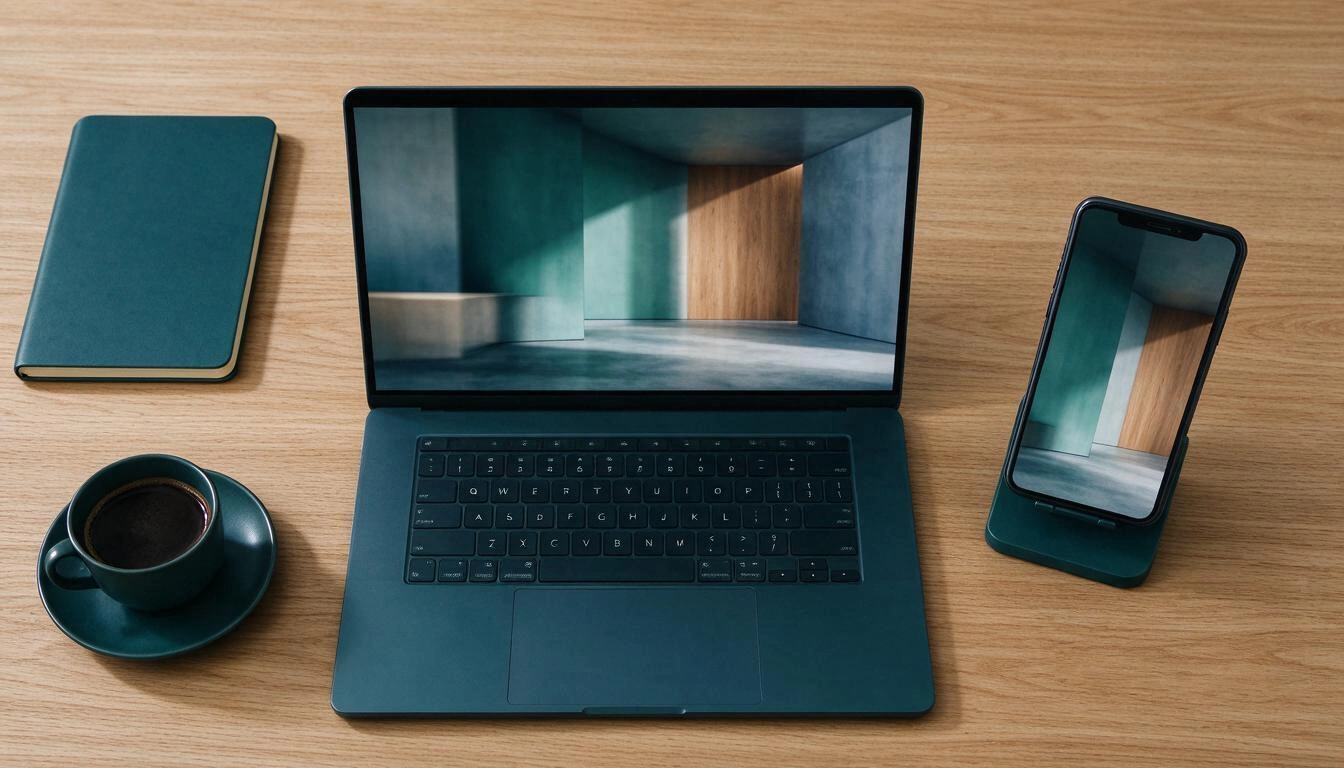
Lista de comprobación antes de subir nada:
- Lienzo 1920 × 1080 exacto, nunca "aproximado". Guarda también una variante de 1280 × 720 para equipos justos de potencia.
- Composición horizontal desde la altura de los ojos, como si la estancia la viese una webcam: nada de picados ni contrapicados, que delatan el montaje.
- Profundidad de campo real: fondo y plano medio desenfocados. El fondo nítido de pared a pared es lo que hace que el recorte "cante".
- Tercio central limpio, sin estanterías densas, celosías ni patrones de alta frecuencia justo detrás de tu cabeza: son lo que más confunde al segmentador.
- Logotipo arriba, con margen, nunca abajo a la izquierda, y nunca estirado para "rellenar".
- Nada de texto generado por IA dentro de la imagen: los modelos de imagen deforman las letras. El texto y el logotipo se estampan después, en post-proceso, sobre el fondo ya generado.
- Pruébalo en móvil antes de usarlo en una reunión de verdad.
Qué pide tu ordenador para que el recorte no te coma el pelo
El fondo virtual sin croma es más exigente de lo que la gente cree. Zoom documenta, para fondo de imagen sin pantalla verde en Windows, Intel i3 de 2 núcleos de 5.ª generación o superior, i5 o i7 de 2 núcleos de 3.ª generación o superior, o AMD con 8 núcleos lógicos a 3,0 GHz o más; con croma físico basta un doble núcleo a 2 GHz. Los equipos con gráfica Intel HD 620 están obligados a usar croma físico (requisitos de sistema para fondo virtual de Zoom).
Cuando el parpadeo en el pelo y las orejas aparece pese a cumplir requisitos, el culpable casi nunca es la CPU: es la iluminación. Un contraluz fuerte o una lámpara de color saturado rompen el modelo de segmentación. Luz frontal difusa, temperatura neutra en torno a 5000–5600 K y un fondo real sin brillos es lo que más mejora el recorte, por encima de cualquier ajuste de software.
Cómo generar el fondo ya a medida, sin Photoshop
Aquí es donde encaja la herramienta. La app Zoom de AiToolsForApps está construida justo alrededor de este problema: generas el ambiente describiéndolo con tus palabras o eligiendo entre un catálogo cerrado de presets por estilo y por sector —despacho ejecutivo, minimal tech, panel corporativo, loft con ventanal, legal, consultoría, salud…—, y el sistema normaliza el resultado a 1920 × 1080 exacto en lugar de dejarte una medida rara del motor de imagen.
Lo que resuelve, punto por punto, lo que acabas de leer:
| Problema del sector | Qué hace la herramienta |
|---|---|
| Medida inexacta y reescalados | Normalización a 1920 × 1080, más variante de 1280 × 720 |
| Logotipo deformado | Estampado del logo con sharp, sin estirar, en PNG/SVG/WEBP/JPG |
| Esquina del nombre | Esa posición no existe entre las opciones: el logo va arriba o abajo a la derecha |
| Zona de silueta | Previsualización con silueta y margen de seguridad de 120 px, con aviso si tu cabeza taparía el logo |
| Efecto espejo | Entrega el par normal + espejado para que compruebes el encuadre |
| Composición "de catálogo" | Reglas fijas de fotografía en el prompt: luz difusa, bokeh, tercio central despejado |
| Pausas en reunión | Variante con cartel de "en pausa" sobre el mismo fondo |
Si quieres verlo aplicado, la página de la herramienta para fondos virtuales de Zoom a medida con logotipo, orden del día y actas explica el flujo completo, incluido el paso de carga en el cliente de escritorio, en móvil y desde el navegador.
Preguntas frecuentes sobre los fondos virtuales de Zoom en 2026
¿Qué medida tiene que tener un fondo de Zoom?
1920 × 1080 píxeles en 16:9 es la medida recomendada, con 1280 × 720 como mínimo razonable. El formato debe ser PNG de 24 bits o JPG/JPEG y el fichero no puede pasar de 15 MB, según la documentación de soporte de Zoom.
¿Han desaparecido los fondos virtuales antiguos de Zoom?
No. La versión 7.2.0 de Zoom Workplace, del 18 de septiembre de 2026, renovó la librería por defecto, pero mantuvo los cinco fondos heredados, las subidas personalizadas de cada usuario y los fondos provistos por el administrador.
¿Por qué mi fondo virtual de Zoom se ve al revés?
Por la opción Reflejar mi vídeo (Ajustes → Vídeo y efectos), que aplica un espejo únicamente a tu propia vista previa. El resto de la reunión ve el fondo en su orientación correcta, así que no debes invertir la imagen para "corregirlo".
¿Por qué mi fondo de Zoom sale borroso?
Casi siempre porque la imagen original era más pequeña que 1920 × 1080 y Zoom la ha escalado hacia arriba, o porque no era 16:9 y se ha recortado y adaptado. Exporta siempre al tamaño exacto y en relación 16:9.
¿Dónde debo colocar mi logotipo en un fondo virtual?
En la mitad superior del encuadre, preferiblemente arriba a la derecha y con margen respecto al borde. Evita el tercio central-inferior, que tapa tu silueta, y la esquina inferior izquierda, donde Zoom superpone el nombre del participante.
¿Puedo usar el mismo fondo en el móvil y en el ordenador?
Sí, el mismo fichero de 1920 × 1080 sirve, pero el cliente móvil recorta más los laterales al encuadrar en vertical. Deja la información de marca lejos de los bordes y comprueba el resultado en el teléfono antes de usarlo en una reunión importante.
¿Por qué mi fondo corporativo tarda en aparecer desde la actualización?
Desde Zoom Workplace 7.2.0, los fondos subidos por el administrador se descargan a demanda en lugar de automáticamente al iniciar sesión. Es un cambio deliberado para reducir picos de ancho de banda; si lo necesitas disponible al instante, guarda el fichero como fondo personalizado en local.
¿Hace falta un croma para que Zoom recorte bien?
No si tu equipo cumple los requisitos de sistema para fondo sin pantalla verde. Cuando el recorte falla aun cumpliéndolos, el problema suele ser la iluminación: luz frontal difusa y temperatura neutra mejoran la segmentación más que cualquier ajuste del cliente.
Lo que te llevas de 2026
Zoom te ha dado un catálogo mejor, y eso es bueno. Pero un catálogo mejor significa que la media sube: lo que antes te distinguía —un fondo cuidado— ahora es el suelo. Lo único que sigue siendo tuyo es un fondo hecho a tu medida exacta, con tu logotipo en una posición que la interfaz no tapa, en 1920 × 1080 sin un píxel de desviación. La app Zoom de AiToolsForApps existe para producir exactamente eso en dos toques, incluida la variante espejada para comprobar el encuadre y el cartel de pausa para cuando te levantas. Empieza por la página de generador de fondos virtuales de Zoom con logotipo a medida y bájate el PNG listo para subir.
Genera tu fondo virtual de Zoom a 1920 × 1080 exacto, con tu logotipo estampado sin deformar y la variante espejada para comprobar el encuadre. Sin registro y en dos toques.
Genera tu fondo virtual de Zoom a 1920 × 1080 exacto, con tu logotipo estampado sin deformar y la variante espejada para comprobar el encuadre. Sin registro y en dos toques.Sigue leyendo
Ver todos los artículos →
ZoomMate y las nuevas funciones de IA de Zoom (noviembre 2026): qué hace ya por tus actas de reunión y qué sigue tocándote a ti

Geode roto en Geometry Dash 2.2091: qué mods no funcionan y cómo seguir creando

DLS 27 en diciembre de 2026: qué está confirmado, qué no y qué pasa con tu club, tu plantilla y tus equipaciones al actualizar
